Quelque chose ne tourne pas rond sur la caisse ? La page Health intégrée vérifie toute votre installation et résout sur place les problèmes les plus courants. Sur la caisse, ouvrez la roue dentée et choisissez Health.
Vérifications automatiques#
La page lance les contrôles dès son ouverture, et avec Run all checks vous les relancez. Vous voyez pour chaque élément si tout est en ordre :
Modèles de documents (Templates) : les modèles de reçus sont-ils configurés ?
Réseau : la connexion fonctionne-t-elle ?
FDM : le module fiscal est-il joignable (pour un SCE (GKS)) ?
Synchro des reçus (Ticket-sync) : reste-t-il des reçus en file d'attente qui n'ont pas pu être synchronisés ?
En bas de la page, vous voyez toujours quand les vérifications ont tourné pour la dernière fois.
Le contrôle Ticket-sync signale des billets non synchronisés, ou vous ne voyez pas des ventes dans la page de gestion ? Lisez alors Billets non visibles dans le cloud.
Tester et retrouver les imprimantes#
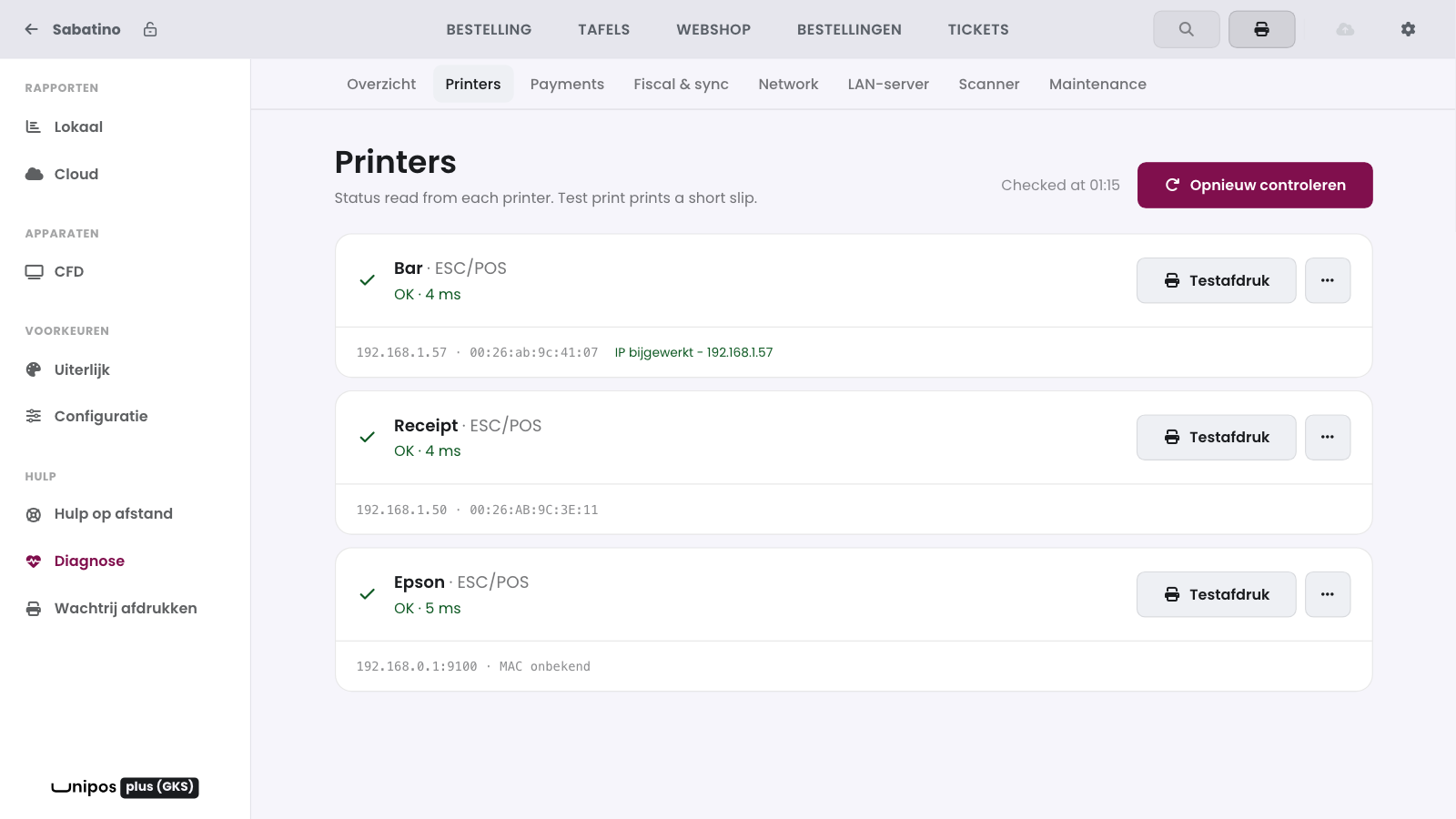
Dans la section Printers (Imprimantes), chaque imprimante configurée a son propre bouton Test print. Les imprimantes reliées à un tiroir-caisse ont en plus un bouton Open drawer. Vous savez ainsi en quelques secondes quelle imprimante pose problème.
Une imprimante reste introuvable, par exemple parce que son adresse IP a changé ? Utilisez Scan network for printers ou Discover Epson printers : saisissez les trois premiers octets de votre sous-réseau (par exemple 192.168.1) et la caisse trouve les imprimantes avec leur adresse MAC. Vous mettez à jour l'adresse IP modifiée directement depuis le scan.
Vérifier le terminal de paiement#
Si vous travaillez avec un terminal CCV connecté, Check terminal teste la connexion :
Joignable et en service : tout est en ordre.
Joignable mais pas prêt : fermez le menu sur le terminal lui-même.
Inaccessible ou aucune IP configurée : vérifiez l'adresse IP dans les paramètres du mode de paiement.
Gérer votre terminal de paiement CCV depuis la caisse#
Sur la caisse, la page Health s'appelle État du système : vous la trouvez dans Paramètres sous Soutien. Elle a un onglet par élément : Aperçu, Imprimantes, Paiements, Fiscal & synchronisation, Réseau, Scanner et Maintenance, plus Serveur LAN si votre caisse fonctionne avec un serveur LAN. Un point sur un onglet indique où quelque chose ne va pas. La dernière vérification reste conservée, même si vous redémarrez la caisse.
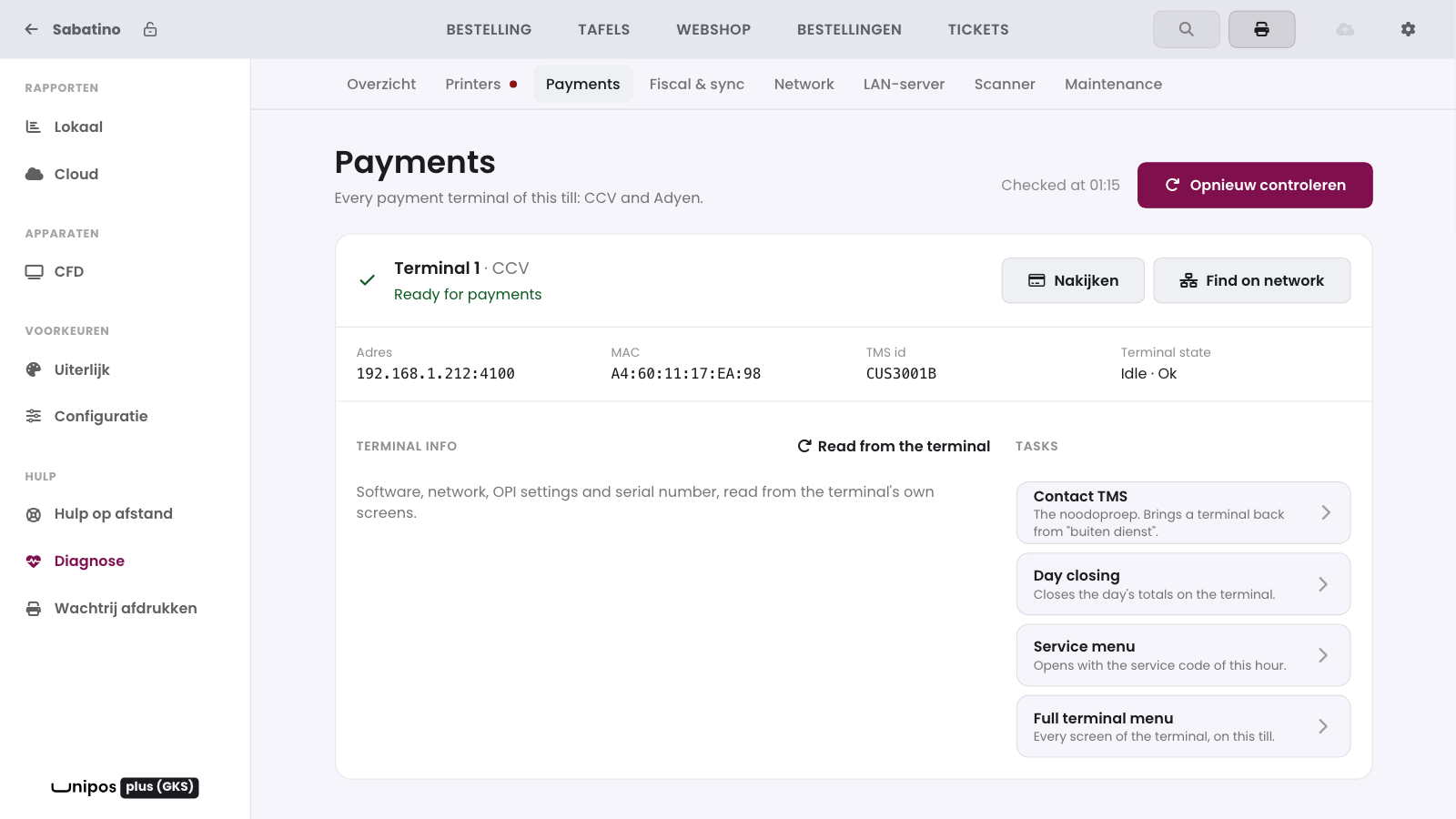
L'onglet Paiements affiche chaque terminal de paiement de votre caisse. Pour un terminal CCV, vous voyez ce que le terminal signale lui-même : son adresse, son adresse MAC, son ID TMS et son état, par exemple Idle · Ok. Avec Vérifier, vous contrôlez à nouveau la connexion avec ce terminal ; avec Vérifier à nouveau en haut de la page, vous relisez tout. Un terminal Adyen reçoit aussi une carte ici, avec sa route, son ID de terminal et son environnement.
Lire les informations du terminal#
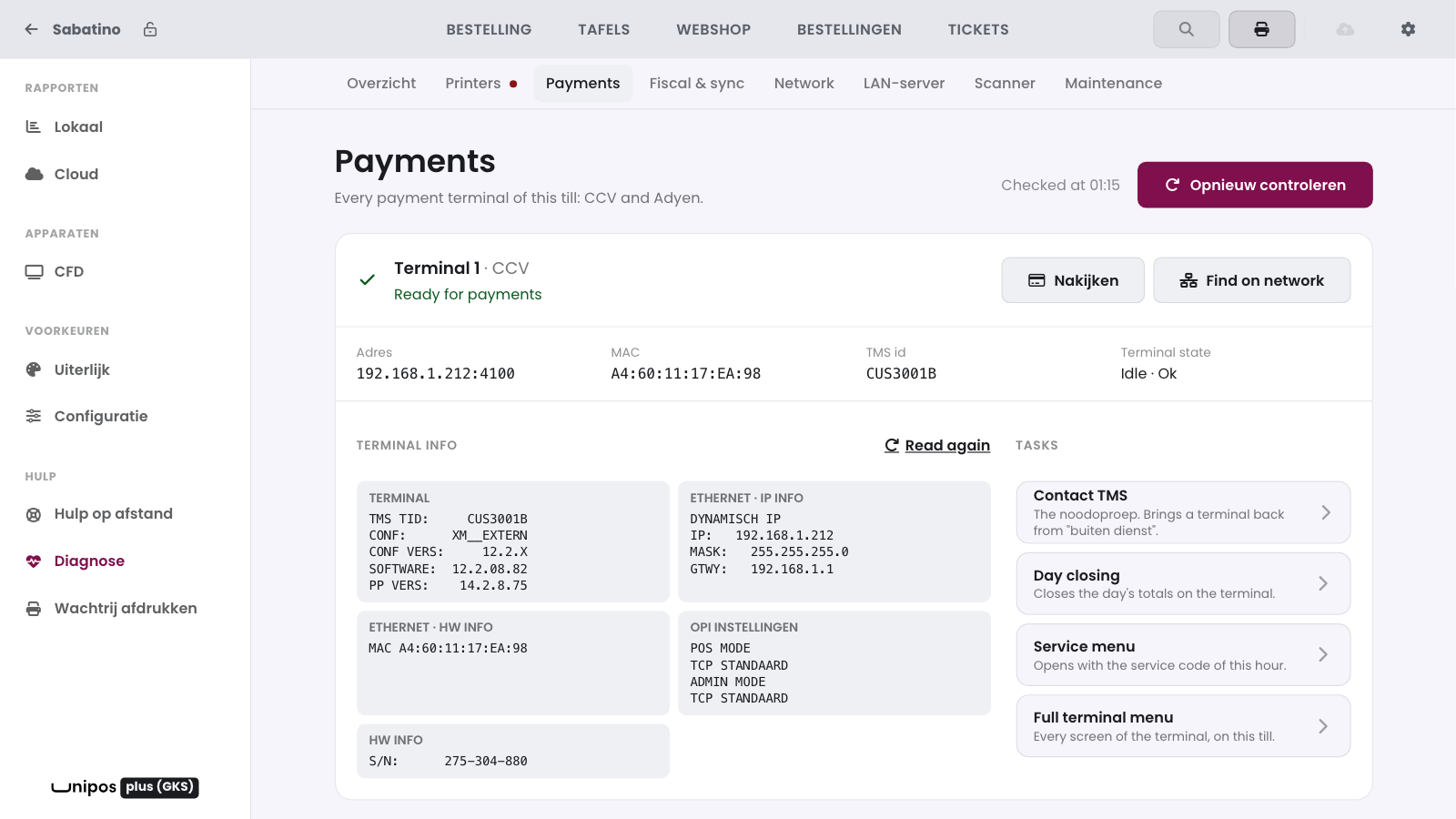
Sous Infos du terminal, touchez Lire depuis le terminal. La caisse lit les écrans que le terminal affiche lui-même : l'appareil, la configuration, le logiciel, le réseau, les paramètres OPI et le numéro de série. Cela prend quelques secondes et ne change rien au terminal. Pour relire les écrans, touchez Relire.
L'appel d'urgence, la clôture du jour et le menu#
Sous Tâches se trouvent quatre boutons :
Contacter TMS : l'appel d'urgence. Le terminal appelle le TMS de CCV et sort ainsi de l'état hors service.
Clôture du jour : la clôture du jour sur le terminal.
Menu service : le menu qui s'ouvre sinon avec le code de service de cette heure.
Menu complet du terminal : le menu complet du terminal, écran par écran.
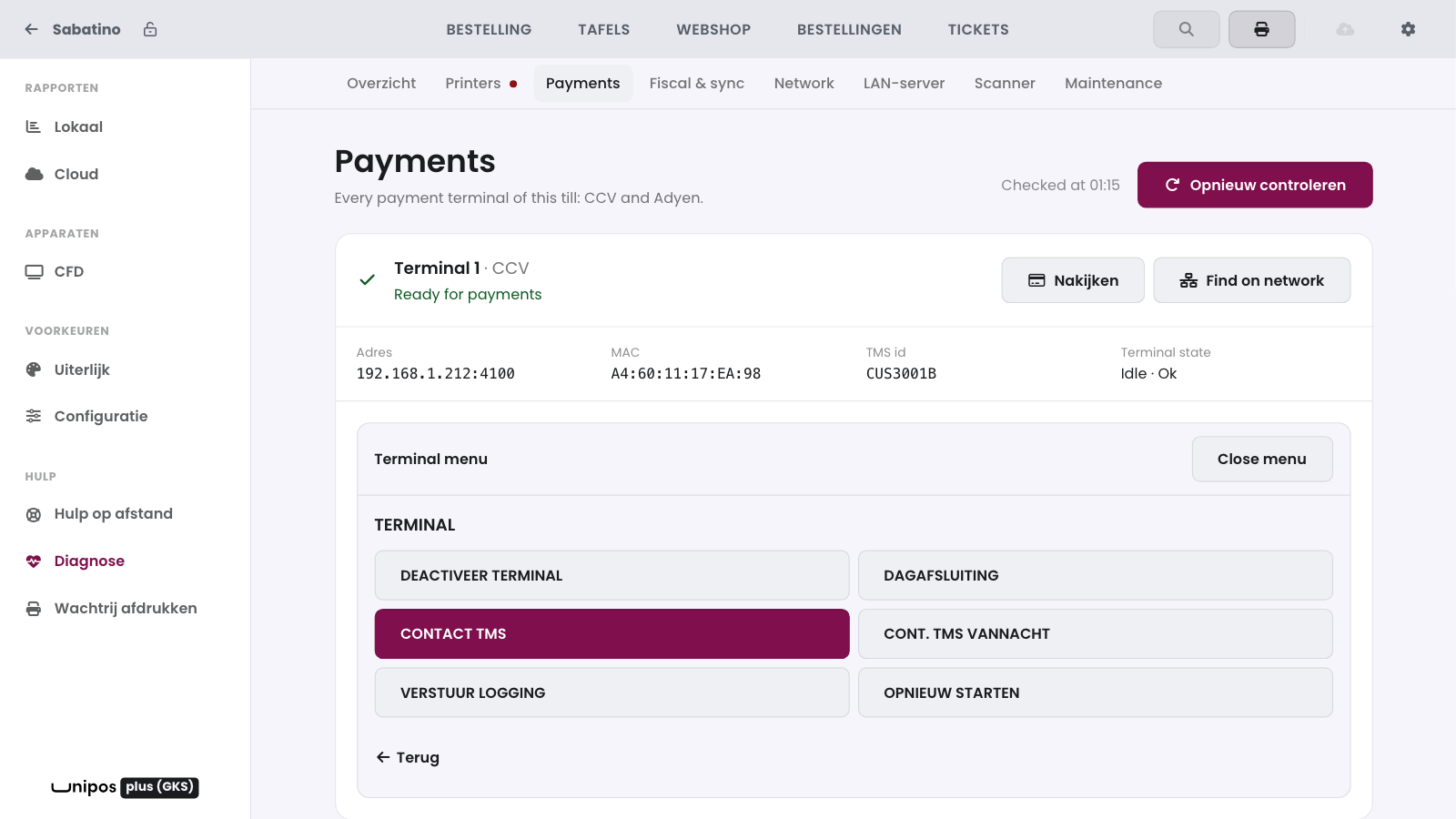
La caisse va elle-même jusqu'à l'écran de votre tâche et s'y arrête : l'élément est déjà sélectionné et vous le touchez. La caisse remplit elle-même le code manager et le code de service de l'heure ; si le terminal en refuse un, elle vous le demande. Le menu apparaît dans la carte du terminal lui-même, pas dans une fenêtre à part.
Bon à savoir
Les informations et le menu du terminal fonctionnent dans la version Windows de Unipos PLUS. Sur une tablette ou dans un navigateur, vous ne voyez que la vérification et Rechercher sur le réseau.
Retrouver une imprimante ou un terminal#
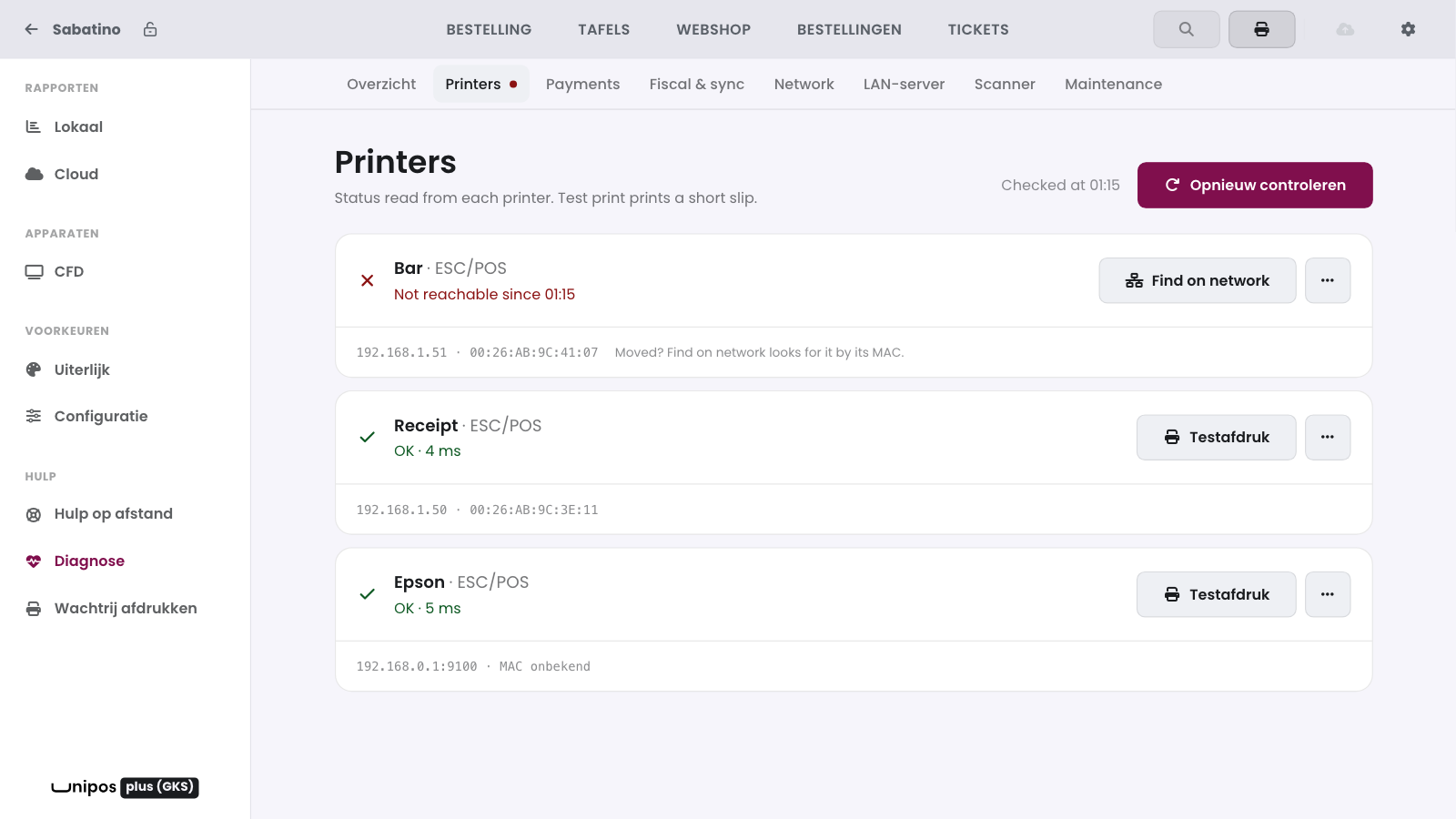
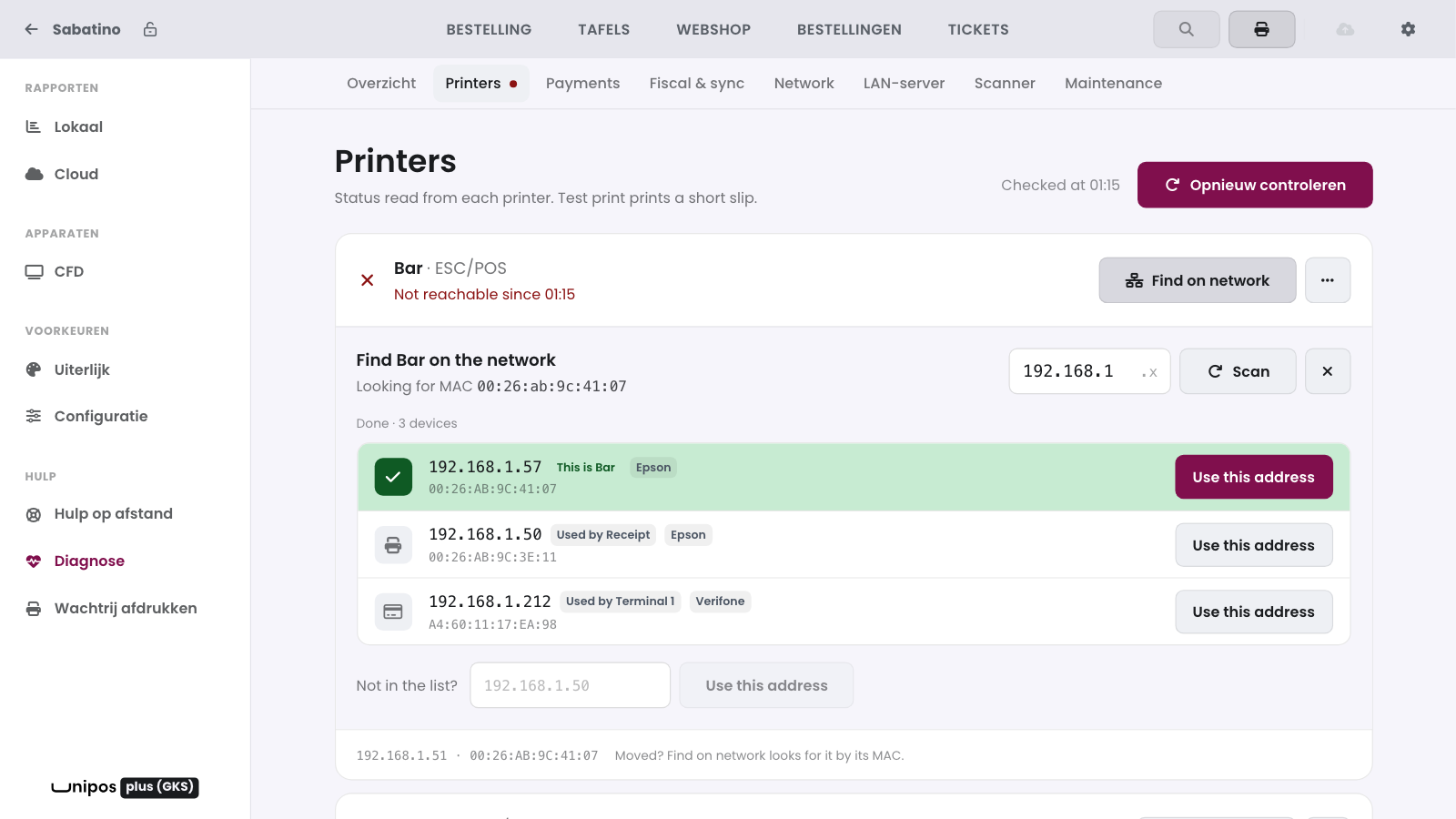
Si une imprimante ne répond plus, c'est indiqué en haut de sa carte, avec depuis quand. La carte propose alors Rechercher sur le réseau. Touchez-le : la caisse cherche dans le réseau, dans la carte de l'imprimante elle-même. L'appareil avec l'adresse MAC de votre imprimante est en haut, avec la mention C'est et le nom de votre imprimante. Touchez Utiliser cette adresse et l'imprimante continue sur cette adresse.
Le même panneau existe pour un terminal de paiement, avec Rechercher sur le réseau dans sa carte.
Astuce
Votre appareil n'est pas dans la liste ? Tapez son adresse sous Pas dans la liste ? et touchez Utiliser cette adresse. Vous attribuez ainsi aussi une adresse hors du sous-réseau de la caisse.
Tester le scanner de codes-barres#
Si la caisse ne scanne pas une carte client, un code de fidélité ou un produit, le test du scanner indique tout de suite la cause. Sur la caisse, ouvrez la roue dentée, choisissez Health puis Scanner. La page affiche un code de test sous forme de code-barres et de QR code : scannez l'un des deux. La caisse compare ce que votre scanner envoie avec la valeur attendue à l'écran et vous dit précisément ce qui ne va pas.

Résultats possibles :
Scan conforme : votre scanner fonctionne comme il faut.
Aucun Enter reçu : configurez votre scanner pour qu'il envoie un Enter (retour chariot) après chaque scan. Sans Enter, le code s'affiche bien à l'écran, mais n'est jamais validé.
Caractère en plus au début ou à la fin : votre scanner envoie un caractère supplémentaire, souvent une tabulation, un tilde ou une touche de fonction. Désactivez ce préfixe ou ce suffixe dans la configuration du scanner.
Mêmes lettres, mauvaises majuscules : Caps Lock est activé, ou la disposition du clavier de l'appareil ne correspond pas à ce que le scanner envoie. Désactivez Caps Lock et testez à nouveau.
Scan tronqué : le scanner envoie plus vite que l'appareil ne traite, le plus souvent à cause d'un problème de timing bluetooth ou d'une fenêtre qui prend le focus entre-temps.
Aucune saisie : le scanner n'est pas couplé (bluetooth) ou un autre champ de saisie avait le focus et a absorbé le scan.
Avec Generate new code, vous demandez un nouveau code de test. La page écoute les frappes partout, donc vous n'avez pas besoin de sélectionner un champ. Si rien n'arrive, une autre fenêtre a le focus ou le scanner n'est pas couplé.
Actions de récupération#
Force full re-sync : récupérez toutes les données à nouveau lorsque la caisse ne semble plus synchronisée avec la page de gestion.
Database maintenance : la caisse entretient sa base de données locale pour que tout reste rapide.
Astuce
Pour tout problème d'imprimante ou de terminal, Health est votre première étape : les vérifications vous orientent tout de suite vers la bonne cause, sans devinettes.
Vérifier le back-office et les boutiques en ligne#
Chaque caisse est liée à un seul back-office, et à ce back-office peuvent être liées une ou plusieurs boutiques en ligne. Vous voyez lesquelles sur la caisse sous Lié. Pratique après une réinstallation ou lorsque vous mettez une deuxième caisse en service : vous vérifiez ainsi que l'appareil est lié au bon établissement.
Touchez la roue dentée en haut à droite.
Choisissez État du système sous Soutien.
Faites défiler jusqu'à Lié.

Sous Back-office figure le nom de votre établissement, avec en dessous le code court et l'adresse de votre back-office. Chaque boutique en ligne liée à la caisse a sa propre ligne avec les mêmes données et le statut Activé ou Désactivé. Si aucune boutique en ligne n'est liée à la caisse, vous lisez Aucune boutique en ligne liée à cette caisse.
Bon à savoir
Les adresses sont affichées comme du texte. Vous ne pouvez pas les toucher sur la caisse. Ouvrez le back-office sur votre ordinateur et recopiez-y l'adresse.
Attention
Un message rouge sous Back-office indique que cet appareil est configuré pour un autre établissement ? Le numéro de série avec lequel vous avez activé la caisse n'appartient alors pas à cet établissement. Vérifiez le numéro de série et activez de nouveau la caisse avec le bon numéro, voir Activer la caisse. Si cela ne fonctionne pas, contactez-nous.
Questions fréquentes
Il est indiqué qu'aucune boutique en ligne n'est liée à cette caisse, mais nous en avons bien une.
La caisse affiche ce que le back-office lui transmet. Vérifiez dans le back-office que votre boutique en ligne est liée à cet établissement. Si le message reste, contactez-nous.
Pourquoi ne vois-je pas d'Infos du terminal ni de tâches pour mon terminal de paiement ?
Elles ne fonctionnent que dans la version Windows d'Unipos PLUS. Sur une tablette ou dans un navigateur, vous ne voyez que la vérification et Rechercher sur le réseau, pas les informations ni le menu du terminal.
Le terminal indique qu'il est occupé.
Un paiement est en cours ou le propre menu du terminal est ouvert. Terminez cela sur le terminal lui-même et réessayez ensuite.
Qu'est-ce qu'un appel d'urgence ?
Le terminal appelle le TMS de CCV. Vous trouvez l'appel d'urgence dans le menu du terminal lui-même sous TERMINAL, comme CONTACT TMS. Le bouton Contacter TMS de l'onglet Paiements vous amène directement à cet élément.